Cómo escanear códigos QR con Android
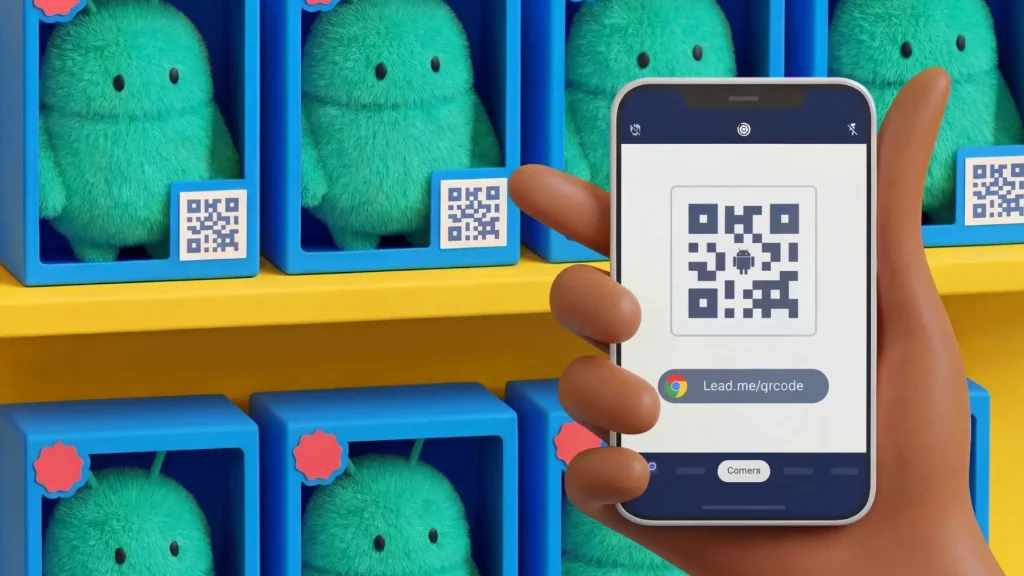
¿Tienes problemas para escanear códigos QR con tu móvil Android? Muchos smartphones utilizan este sistema operativo y es uno de los principales para teléfonos móviles. Pero su funcionamiento puede variar según el tipo de móvil. Los modelos más nuevos tienen el lector integrado en la cámara, mientras que los más antiguos necesitan una aplicación de un proveedor externo. Por eso hemos elaborado una guía completa sobre cómo escanear un código QR para cada modelo.
¿Qué son los códigos QR y por qué hay que escanearlos?
Los códigos QR se desarrollaron inicialmente para ampliar la tecnología de los códigos de barras. Los códigos QR son más funcionales porque pueden leerse tanto en horizontal como en vertical gracias a su formato cuadrado. Antes de los smartphones, los códigos QR eran leídos con escáneres para la gestión de inventarios. Hoy en día, el proceso es mucho más avanzado gracias a los smartphones. Los códigos QR permiten leer la información que se les añade. Esto puede hacerse con una aplicación para smartphones o directamente con la cámara del dispositivo móvil.
¿Qué smartphones utilizan Android?
Android es uno de los sistemas operativos para dispositivos móviles más populares, por lo que hay muchos smartphones que utilizan Android para funcionar. Algunos de los smartphones más nuevos y populares que utilizan Android son:
| Sony Xperia XZ2 | Instrucciones para escanear códigos QR |
| Google Pixel 2 y 3 | Instrucciones para escanear códigos QR |
| Nokia 8 | Instrucciones para escanear códigos QR |
| HTC U11 | Instrucciones para escanear códigos QR |
| LG G6 | Instrucciones para escanear códigos QR |
| Samsung Galaxy | Instrucciones para escanear códigos QR |
| Huawei P30 PRO | Instrucciones para escanear códigos QR |
| OnePlus 7T PRO | Instrucciones para escanear códigos QR |
| Xiaomi Mi 9T PRO | Instrucciones para escanear códigos QR |
…y muchos más.
Si no sabes si tu smartphone utiliza Android, ve a «Ajustes» y selecciona «Acerca de» o pregunta a la empresa fabricante de tu smartphone.
Cómo saber si la cámara de tu Android escanea automáticamente los códigos QR
Si tu Android no aparece en la lista anterior, no te preocupes: también puedes probar escanear códigos QR sin una aplicación. Para probar si tu cámara puede hacerlo, sigue estos pasos:
- Abre la cámara y apúntala durante 2-3 segundos en la dirección del código QR que quieres escanear.
- Cuando la función de escaneo esté activada, se mostrará una notificación.
- Si no ocurre nada, es posible que tengas que ir a la aplicación Ajustes y activar el escaneo de códigos QR.
- Si no ves esta opción en los ajustes de tu dispositivo, es porque no dispone de un lector de códigos QR interno. Pero no te preocupes, solo tienes que descargar un escáner de códigos QR (tenemos algunas recomendaciones a continuación).
También puedes seguir esta guía para comprobar tu versión de Android.
Lanzado con Android 6.0, Google Now on Tap escanea códigos QR
Android 6.0 Marshmallow tiene una función llamada Now on Tap que lee directamente los códigos QR. Para leer códigos QR con Now on Tap, sigue los siguientes procedimientos:
- Instala Google App y ábrela.
- Activa Google Now on Tap.
- Accede a «Ajustes» y selecciona «Búsqueda en la pantalla».
- Activa el botón de alternancia superior («Indica a Google que muestre información relacionada con lo que hay en tu pantalla de inicio cuando mantienes pulsado el botón Inicio o realizas una búsqueda por voz»).
- Para iniciar Now on Tap, mantén pulsado el botón de la pantalla de inicio de tu smartphone Android para escanear códigos QR con la cámara.
Si prefieres no utilizar «Now on Tap», también puedes instalar un lector de códigos QR. (Consulta nuestras recomendaciones de aplicaciones más abajo).
Android 7 e inferiores (excepto Android 6.0)
Estas versiones de Android (excepto Android 6.0) no pueden escanear códigos QR sin una aplicación externa.
Consulta la sección de abajo para ver algunas de nuestras recomendaciones de aplicaciones.
Escanear códigos QR con Android 8.0, 9.0 y 10.0
Si tu smartphone utiliza Android versión 8.0 o superior, probablemente puedas escanear códigos QR con una aplicación. Aquí tienes tres opciones para hacerlo:
Navegador de Google
Para escanear un código QR con la barra de búsqueda de Google, no necesitas una aplicación. Puedes seguir los siguientes pasos para escanear un código QR:
- Apunta con tu cámara al código QR.
- Mantén pulsado el botón principal y desliza el dedo hacia la izquierda para ver las opciones en la parte inferior de la pantalla.
- Selecciona «¿Qué hay en mi pantalla?».
- Aparecerá la URL corta vinculada a la información del código QR.
Google Lens en el Asistente de Google
La función Google Lens de Asistente de Google es una forma muy sencilla de escanear códigos QR sin necesidad de una aplicación adicional. Así es como funciona:
- Mantén pulsado el botón Inicio para abrir el Asistente.
- Dependiendo de la versión del Asistente, el botón de Google Lens aparecerá automáticamente. Si no, pulsa en los tres puntos de la parte inferior para que aparezca en el lado izquierdo.
- Si nunca has utilizado Lens, tendrás que activarlo para poder utilizar la cámara. Una vez configurada, apunta con la cámara al código QR y escanéalo.
La aplicación Google Lens
También puedes acceder a Google Lens a través de la propia aplicación Google Lens. Para escanear un código QR con la aplicación Google Lens, descárgala desde Google Play Store y sigue las mismas instrucciones anteriores, empezando por el paso 2.
Aviso importante: En el caso de las versiones de Android 8.0 y superiores, es posible que tu teléfono ya disponga de una actualización que te permita escanear códigos QR con la cámara sin tener que utilizar las instrucciones anteriores. A continuación te explicamos cómo comprobar si tu cámara ya dispone de esta función.
Cómo escanear códigos QR con Samsung Galaxy
Puedes utilizar diferentes métodos para leer códigos QR con un teléfono móvil Samsung. Es importante tener en cuenta que puede haber variaciones entre las versiones de Galaxy y la versión de tu sistema operativo.
Bixby Vision
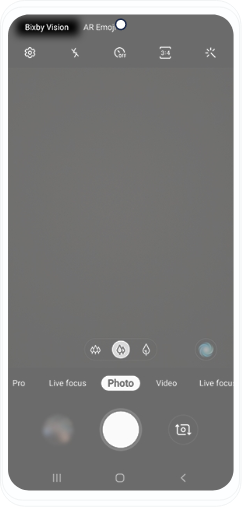
Abre la cámara y selecciona Bixby Vision”.
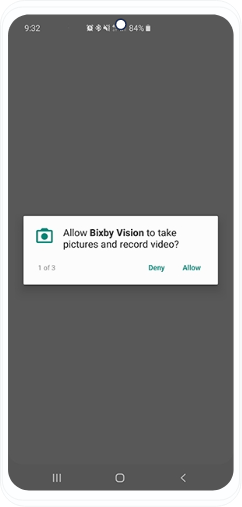
Si es la primera vez que usas Bixby Vision, tienes que activar el permiso.
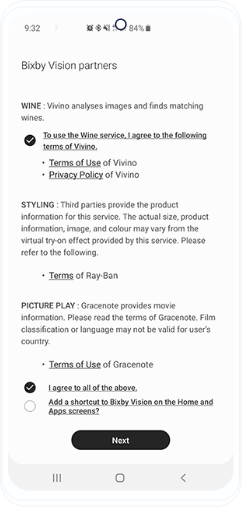
Autoriza a Bixby Vision a tomar fotos.
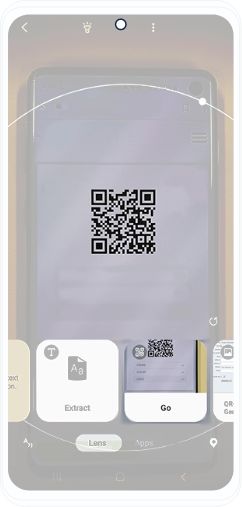
Utiliza la cámara para escanear el código QR y acceder al contenido que contiene.
Samsung Internet
Si tu móvil no es compatible con Bixby Vision, también puedes utilizar Samsung Internet para escanear códigos QR. Samsung Internet suele venir preinstalado.
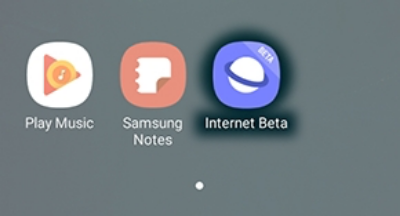
Abre la aplicación Samsung Internet (Beta).
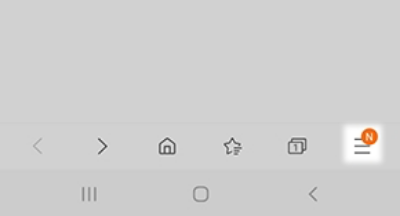
Selecciona el menú en la esquina inferior derecha de la pantalla.
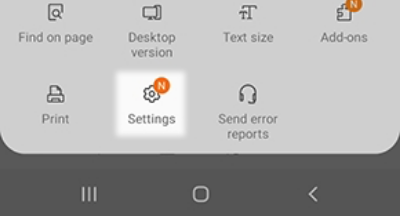
A continuación, selecciona el icono «Ajustes».
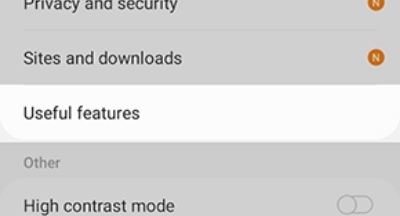
Selecciona «Recursos útiles».
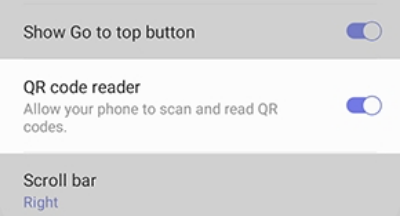
Activa el lector de códigos QR.
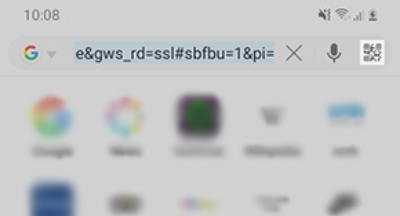
Vuelve a la página principal de búsqueda y selecciona el ícono del código QR junto a la URL de la parte superior.
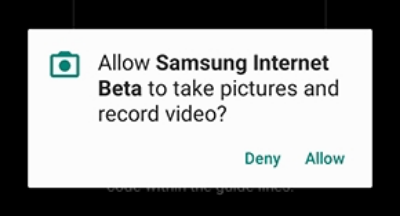
Otorga permiso para tomar fotos.
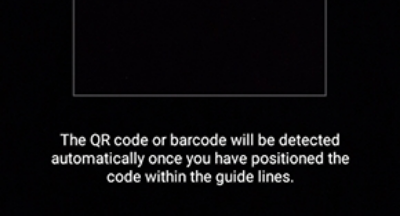
Apunta con la cámara hacia el código QR para escanearlo.
La aplicación Samsung Camera (OS 9.0 y superior)
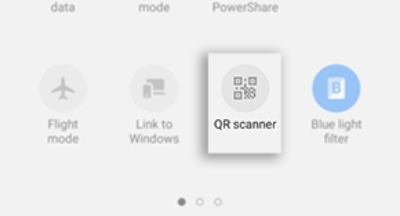
Desliza hacia abajo la pantalla para acceder a Ajustes rápidos y selecciona Escáner QR.
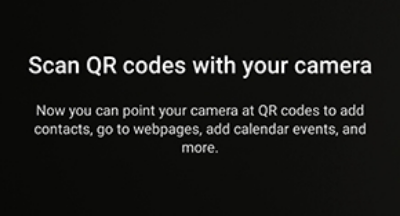
Selecciona «OK» para continuar.
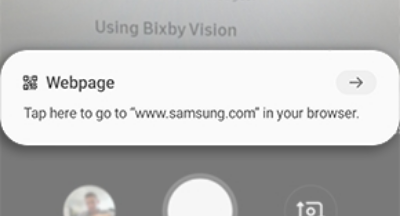
La cámara se abrirá y podrás escanear el código QR.
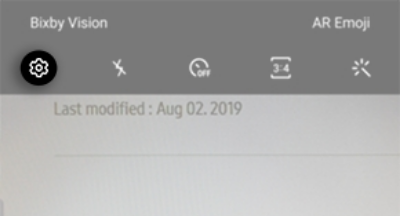
Si el escaneo no funciona, tendrás que activar esta función en los Ajustes, en la esquina superior izquierda.
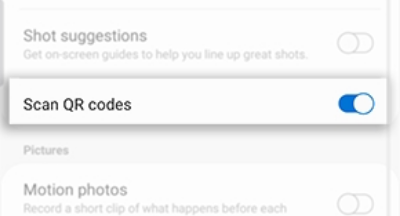
Activa el botón «Escanear códigos QR».
La aplicación Gallery
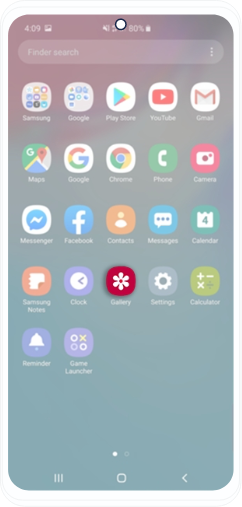
Toma una foto del código QR que quieras escanear y abre la aplicación Gallery.
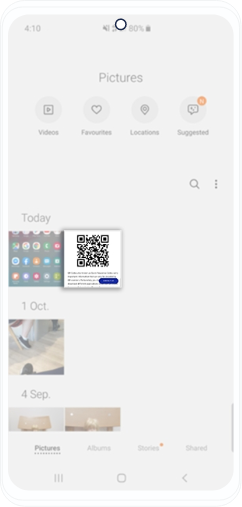
Selecciona la foto del código QR.
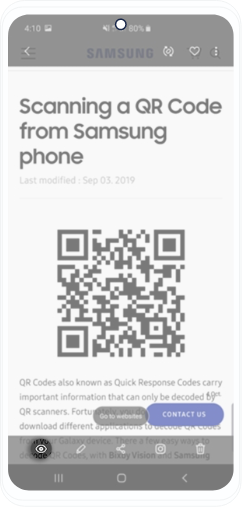
Toca el icono de Bixby Vision en la esquina inferior izquierda.
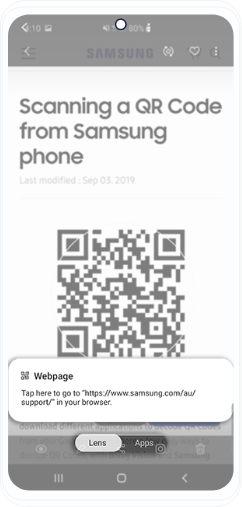
Elige «Lens» y activa Bixby Vision para escanear el código QR.
Cómo escanear códigos QR con LG G6
Hay dos opciones para escanear códigos QR con el dispositivo LG G6. Puedes usar Google Lens abriéndolo con Google Assistant o abrir la app Google Lens.
Google Lens en el Asistente de Google
La función Google Lens de Asistente de Google es una forma muy sencilla de escanear códigos QR sin necesidad de una aplicación adicional. Así es como funciona:
- Mantén pulsado el botón Inicio para abrir el Asistente.
- Dependiendo de la versión del Asistente, el botón de Google Lens aparecerá automáticamente. Si no, pulsa en los tres puntos de la parte inferior para que aparezca en el lado izquierdo.
- Si nunca has utilizado Lens, tendrás que activarlo para poder utilizar la cámara. Una vez configurada, apunta con la cámara al código QR y escanéalo.
La aplicación Google Lens
También puedes acceder a Google Lens a través de la propia aplicación Google Lens. Para escanear un código QR con la aplicación Google Lens, descárgala desde Google Play Store y sigue las mismas instrucciones anteriores, empezando por el paso 2.
Cómo escanear códigos QR con Google Pixel
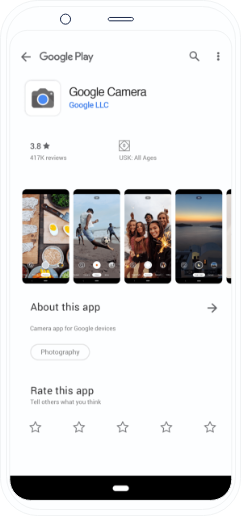
Selecciona “Cámara de Google” y aplica las actualizaciones si es necesario.
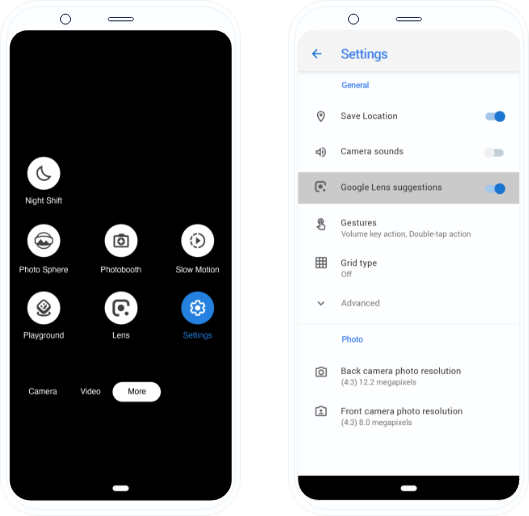
Escoge la pestaña “Más” y luego “Configuración” y habilita las sugerencias de Google Lens.
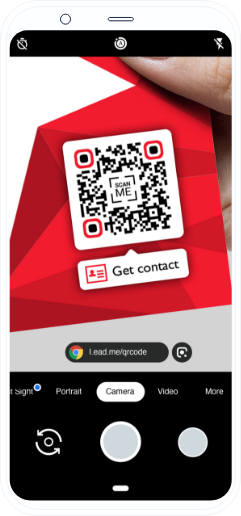
Ve a la aplicación de la cámara y apúntala hacia el código QR para escanearlo.
Cómo escanear códigos QR con Sony Xperia
Con Info-eye
- Abre la aplicación de la cámara.
- Selecciona el icono amarillo de la cámara y, a continuación, el botón azul «i».
- Apunta tu cámara al código QR y tómale una foto.
- Espera a que se analice la foto, luego mantén pulsado «Detalles del producto» y arrastra hacia arriba para acceder al contenido.
Cómo escanear códigos QR con HTC U11
Existen dos opciones para escanear códigos QR con HTC 11 que veremos a continuación:
Usando la cámara de tu móvil
Con la aplicación Cámara
- Abre la cámara y apúntala durante 2-3 segundos en la dirección del código QR que quieres escanear.
- Cuando la función de escaneo esté activada, se mostrará una notificación.
- Si no ocurre nada, es posible que tengas que ir a la aplicación Ajustes y activar el escaneo de códigos QR.
- Si no ves esta opción en los ajustes de tu dispositivo, es porque no dispone de un lector de códigos QR interno. Pero no te preocupes, solo tienes que descargar un escáner de códigos QR (tenemos algunas recomendaciones a continuación).
Google Lens en el Asistente de Google
La función Google Lens de Asistente de Google es una forma muy sencilla de escanear códigos QR sin necesidad de una aplicación adicional. Así es como funciona:
- Mantén pulsado el botón Inicio para abrir el Asistente.
- Dependiendo de la versión del Asistente, el botón de Google Lens aparecerá automáticamente. Si no, pulsa en los tres puntos de la parte inferior para que aparezca en el lado izquierdo.
- Si nunca has utilizado Lens, tendrás que activarlo para poder utilizar la cámara. Una vez configurada, apunta con la cámara al código QR y escanéalo.
Cómo escanear códigos QR con Nokia 8
Aquí tienes dos formas de escanear un código QR con tu dispositivo Nokia 8:
Usando la cámara de tu móvil
Con la aplicación Cámara
- Abre la cámara y apúntala durante 2-3 segundos en la dirección del código QR que quieres escanear.
- Cuando la función de escaneo esté activada, se mostrará una notificación.
- Si no ocurre nada, es posible que tengas que ir a la aplicación Ajustes y activar el escaneo de códigos QR.
- Si no ves esta opción en los ajustes de tu dispositivo, es porque no dispone de un lector de códigos QR interno. Pero no te preocupes, solo tienes que descargar un escáner de códigos QR (tenemos algunas recomendaciones a continuación).
Google Lens en el Asistente de Google
La función Google Lens de Asistente de Google es una forma muy sencilla de escanear códigos QR sin necesidad de una aplicación adicional. Así es como funciona:
- Mantén pulsado el botón Inicio para abrir el Asistente.
- Dependiendo de la versión del Asistente, el botón de Google Lens aparecerá automáticamente. Si no, pulsa en los tres puntos de la parte inferior para que aparezca en el lado izquierdo.
- Si nunca has utilizado Lens, tendrás que activarlo para poder utilizar la cámara. Una vez configurada, apunta con la cámara al código QR y escanéalo.
Cómo escanear códigos QR con Huawei P30 PRO
El Huawei P30 PRO ofrece tres métodos para escanear códigos QR. Puedes escanearlos directamente con la cámara, con la galería (como Samsung) e incluso con la pantalla de bloqueo.
Escanear con la aplicación Cámara
Algunos teléfonos Huawei (si no todos) pueden escanear un código QR directamente utilizando la cámara del teléfono. Para probarlo, sigue estos pasos:
- Abre la cámara y apúntala durante 2-3 segundos en la dirección del código QR que quieres escanear.
- Cuando la función de escaneo esté activada, se mostrará una notificación.
- Si no ocurre nada, es posible que tengas que ir a la aplicación Ajustes y activar el escaneo de códigos QR.
- Si no ves esta opción en los ajustes de tu dispositivo, es porque no dispone de un lector de códigos QR interno. Pero no te preocupes, solo tienes que descargar un escáner de códigos QR (tenemos algunas recomendaciones a continuación).
Escanea directamente desde la pantalla de bloqueo
Otra función que Huawei ha desarrollado para sus teléfonos es la de leer códigos QR con la pantalla de bloqueo. Consulta las siguientes instrucciones para saber cómo hacerlo:
- Arrastra la barra de herramientas hacia arriba desde la parte inferior de la pantalla.
- Pulsa sobre el símbolo de Huawei Vision.
- Escanea el código QR con tu cámara.
Escanear con la aplicación Gallery
También puedes escanear códigos QR con la aplicación Gallery.
- Descarga la imagen del código QR en tu teléfono, si no está ya guardada en tu dispositivo.
- Abre la aplicación Gallery en tu dispositivo Huawei, toca sobre la imagen para que aparezca el menú inferior.
- Selecciona «Más» y espera un segundo hasta que veas la opción «Escanear código QR desde imagen» en la parte inferior del menú.
- Elige la opción para permitir que el móvil escanee el código QR desde la imagen.
Cómo escanear códigos QR con OnePlus 7T PRO
La forma más sencilla de escanear códigos QR con el modelo OnePlus 7T PRO es directamente con la cámara.
- En primer lugar, abre la aplicación de la cámara.
- A continuación, apunta la cámara hacia el código QR para escanearlo.
- Si el código QR es escaneable, se abrirá la página de destino.
Cómo escanear códigos QR con Xiaomi Mi 9T PRO
La mejor forma de escanear códigos QR con tu dispositivo Xiaomi es con la cámara.
- Abre la cámara.
- A continuación, apunta la cámara hacia el código QR para escanearlo.
- Verás una notificación instantánea para mostrar el contenido del código QR. Púlsalo para acceder al contenido en el navegador o la aplicación.
¿Problemas para escanear un código QR?
Si escanear códigos QR con la cámara integrada no funciona en tu dispositivo Xiaomi o Redmi, o si la notificación instantánea no aparece, activa la opción «Escanear códigos QR» en tu dispositivo.
- Ve a Ajustes.
- Selecciona Aplicaciones del sistema.
- Pulsa la Cámara.
- A continuación, activa la opción Escanear códigos QR.
Lectores de códigos QR que recomendamos en Google Play


Esta aplicación ligera puede escanear diversos tipos de códigos QR y códigos de barras.
Aplicaciones que quizá ya tenga y que no sepa que también escanean códigos QR


Shazam
Shazam, una aplicación que reconoce canciones, también escanea códigos QR para obtener contenido interactivo, ofertas especiales y poder comprar o compartir artículos.

Pinterest
Esta red social ha empezado a utilizar códigos QR en su función de búsqueda visual Lens para hacerla «más útil y práctica para las marcas» que utilizan la plataforma con el fin de dar a conocer sus productos.

Whatsapp
Whatsapp utiliza códigos QR para sincronizar tu smartphone con tu ordenador. Solo tienes que abrir la página de Whatsapp en el escritorio, seleccionar opciones, Whatsapp Web y, a continuación, escanear el código QR.

LinkedIn
LinkedIn funciona de forma similar a Snapchat en el sentido de que puedes añadir perfiles con facilidad en lugar de tener que buscar el nombre exacto. Para acceder al código QR de tu perfil, selecciona el símbolo del código QR a la derecha de la barra de búsqueda y activa el acceso a la cámara para añadir a alguien o selecciona «Mi código» para compartir el tuyo.

Twitter
X, antes Twitter, te permite escanear códigos QR para añadir o compartir perfiles, así como leer códigos QR en general. Para acceder a tu código QR, selecciona el icono de tu perfil y, a continuación, el icono del código QR en la esquina inferior derecha. Puedes compartirlo con una foto o un post. Otra opción sería guardar la imagen. Para escanear un código QR con X, haz clic en el icono del código QR y escanea el código QR externo.

Facebook Messenger
Facebook Messenger es otra aplicación que puedes utilizar para añadir amigos con un código QR. Accede al código QR desde tu perfil seleccionando «Mi código QR».
Lista de los tipos de códigos QR más populares
Los Códigos QR Dinámicos son la mayoría de los códigos QR desarrollados por QR Code Generator y ofrecen más ventajas que los Códigos QR Estáticos que, a diferencia de los Códigos QR Dinámicos, no pueden ser editados. Consulta las ventajas de los Códigos QR Dinámicos:
- Explora la función de rastreo.
- Posibilidad de cambiar de un tipo a otro.
- Edita y actualiza el contenido añadido al código QR sin volver a imprimirlo.
Tipos de códigos QR | FinalidadVincula automáticamente el código QR a un enlace web. |
Muestra varias redes sociales en una sola página. | |
Crea un cupón digital para aumentar las ventas. | |
Una tarjeta de visita digital para añadir información detallada. | |
Crea una página que muestre toda la información esencial sobre tu empresa y dirija a las personas a tu sitio web. | |
Recopila los comentarios de la clientela y la envía directamente a tu dirección de correo electrónico. | |
Recoge las valoraciones de las personas con opción de comentarios. | |
Muestra varios vídeos de YouTube dentro de un código QR. | |
Fomenta la participación y la inscripción en eventos. | |
Abre un archivo PDF para descargarlo. | |
Muestra tu perfil de Facebook para que las personas den «Me gusta» a tu página sin tener que visitarla. | |
Muestra botones de descarga para cada tienda de aplicaciones en la que se encuentre tu aplicación en un único código QR. | |
Convierte archivos de audio en un código QR y tiene un reproductor MP3 incorporado. | |
Muestra fotos en formato de galería de imágenes. | |
Permite enviar y recibir criptomonedas. | |
Permite acceder a una red WiFi sin tener que introducir la contraseña manualmente. |


Consulta una lista de todas las soluciones de códigos QR que ofrece QR Code Generator aquí.
Marketing con códigos QR
Los códigos QR son tremendamente útiles tanto para el marketing impreso como para el digital. Resultan especialmente útiles cuando utilizas Códigos QR Dinámicos en tus campañas, ya que te permiten rastrear los datos de escaneo y actualizar tu contenido. Para inspirarte en tus propias estrategias de marketing, hemos incluido a continuación algunos ejemplos de empresas ficticias.
Aparatos Electrónicos

Siekens Electronics fabrica productos electrónicos de alta calidad que se pueden comprar en línea o en tiendas físicas. Para facilitar la configuración y reducir las devoluciones de productos, estos cuentan con un Código QR Evaluación en el envase. De este modo, las personas pueden encontrar el link específico y dejar una reseña en solo unos segundos.
Software y Videojuegos

eGo Gaming Studios lanzó recientemente un nuevo juego para PC. Para dar a conocer la noticia y facilitar las compras desde el móvil, la empresa añadió un Código QR URL Dinámico a un anuncio de revista para abrir una página web.
Agencias Inmobiliarias

La agencia inmobiliaria The Home Finders está aprovechando los códigos QR para aumentar la participación en sus eventos de visitas a propiedades. La agencia está colocando Códigos QR Eventos en carteles de propiedades y vitrinas de oficinas para que las personas puedan inscribirse en cualquier momento.
Profesionales sanitarios

La clínica dental Dr Andrew Webber quiere asegurarse de que sus pacientes estén conformes con el servicio odontológico prestado por su equipo. Por eso es esencial el uso de un Código QR Feedback, por ejemplo en la documentación para llevar a casa que entrega el equipo.
Gimnasios y Centros de Bienestar

El gimnasio Studio Gym anuncia sus clases con anuncios en vallas publicitarias y anima a las personas a probar sus clases con un Código QR Cupón. Así, el equipo puede rastrear el éxito de su estrategia de marketing y controlar los resultados calculando el ROI y comparando los mejores lugares para invertir en anuncios.
Preguntas frecuentes

En primer lugar, vuelve a comprobar que los métodos descritos anteriormente se han aplicado correctamente a tu versión de Android y modelo de teléfono móvil. Sigue esta guía para comprobar tu modelo actual. Si estás siguiendo los pasos indicados para la versión y modelo correctos de tu smartphone, puede que el código QR que intentas escanear esté dañado o sea ilegible.
Depende del tipo de teléfono o tableta y de la versión de Android que tengas. En este artículo te mostramos los pasos para escanear códigos QR sin aplicación en las versiones de Android 6.0-10.0. También consulta la sección con las instrucciones para modelos específicos de teléfonos.
Para las tabletas, funcionan de la misma forma que la versión de Android correspondiente. En caso contrario, puedes descargar una aplicación de escaneo de códigos QR de terceros mencionada anteriormente.
Revisa los pasos para escanear códigos QR con Samsung Internet ubicados arriba y verás el contenido del código QR en Chrome si éste es tu navegador predeterminado.
Otra opción es usar Google Lens de la misma forma que se explicó arriba para ver los resultados en Chrome.
No puedes usar Google Maps para escanear códigos QR por sí solo. Para ello necesitas uno de los métodos descritos anteriormente. Una vez que hayas escaneado el código QR con un enlace a Google Maps, se abrirá automáticamente en la app. Como alternativa, puedes usar el Website URL QR Code para convertir fácilmente un enlace de Google Maps en un código QR y compartirlo con otros.
Nota: Para entender la diferencia entre los códigos QR estáticos y los códigos QR dinámicos, mira aquí
El proceso de escaneo de un código QR funciona de la misma manera para todos los tipos de código QR. Si es necesario, consulta las instrucciones de tu smartphone para acceder a la red WiFi.
Puedes escanear códigos QR de forma programada en Android usando Android Studio.